不想拉网线?一个小工具让你的台式机也能连WiFi
台式机通常没有内置无线网卡,只能依赖有线网络。但很多时候,拉网线并不方便——房东不允许打孔、客厅电视柜离路由器太远、装修时忘了预埋网线……其实你只需要加装一个无线网卡,台式机就能像笔记本一样连WiFi。这篇文章就手把手教你选型和安装。
有人可能会想到用手机USB共享网络给电脑,或买个几十块的随身WiFi。但这些方案要么依赖手机、要么信号不稳定,长期使用并不理想。真正靠谱的办法是给台式机装一块无线网卡。
一、无线网卡的三种类型
台式机加装无线网卡,有以下几种常见方案:
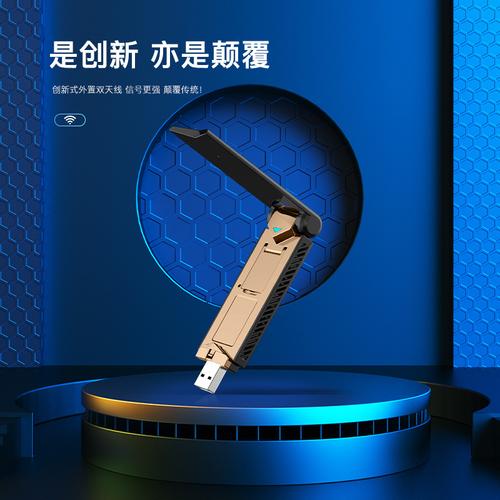
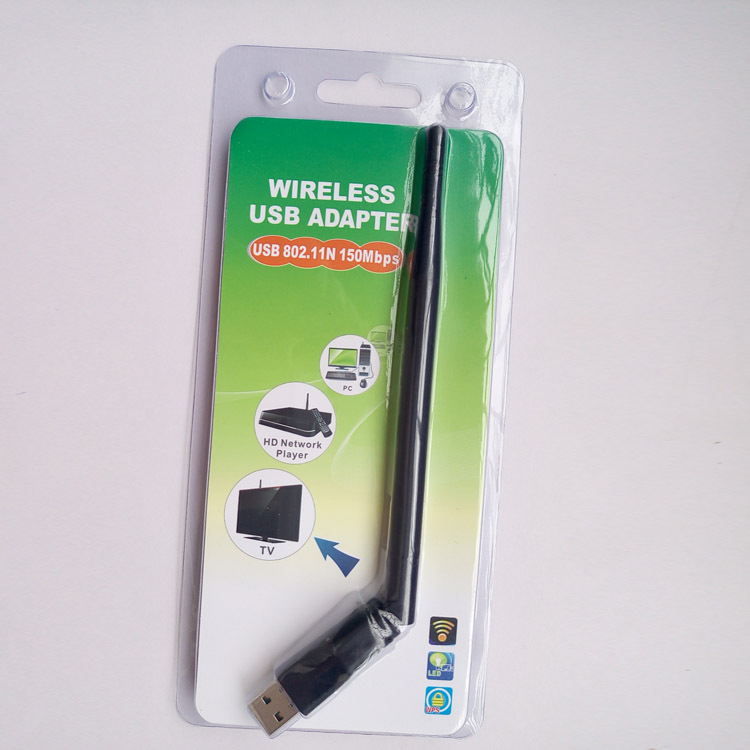
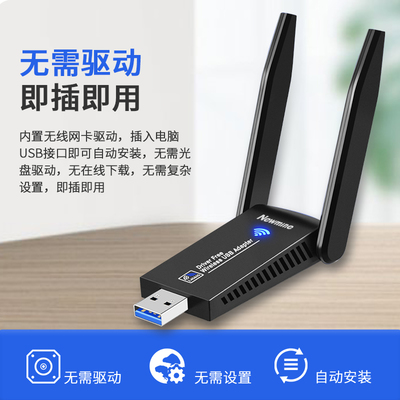
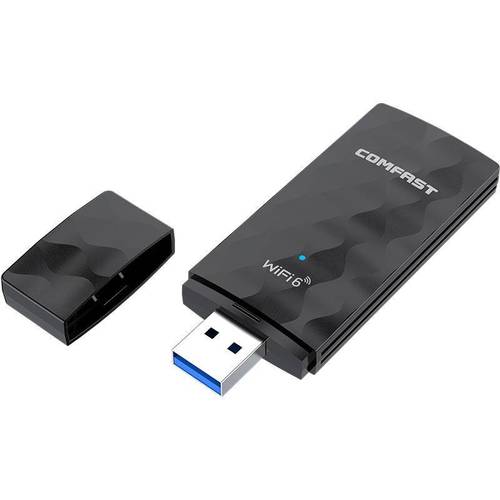
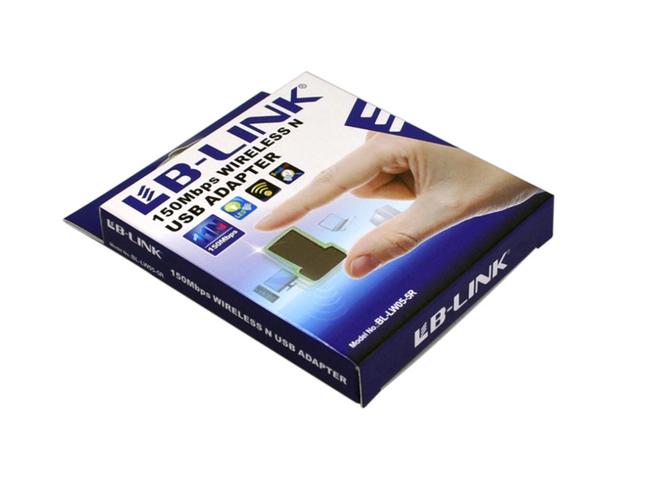
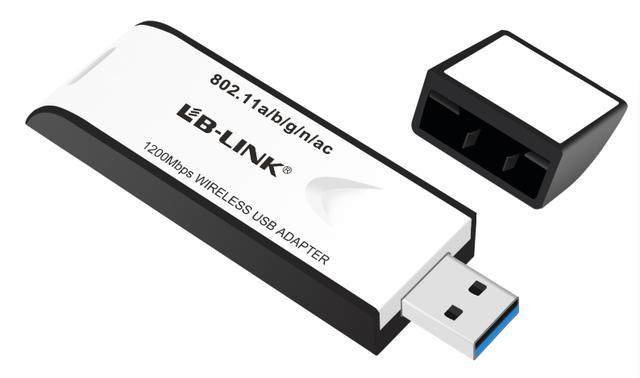
1. USB无线网卡:即插即用,最简单
- 外形:像U盘一样,插在USB接口上即可。
- 优点:免拆机、免驱动(部分需要)、方便携带、价格便宜(30~100元)。
- 缺点:天线小、信号一般,长时间高负载可能发热掉线;占用USB接口,如果插在机箱后面会被金属遮挡,影响信号。
- 建议:临时用或对网速要求不高时选它。注意选购带外置天线的型号,信号会好很多。
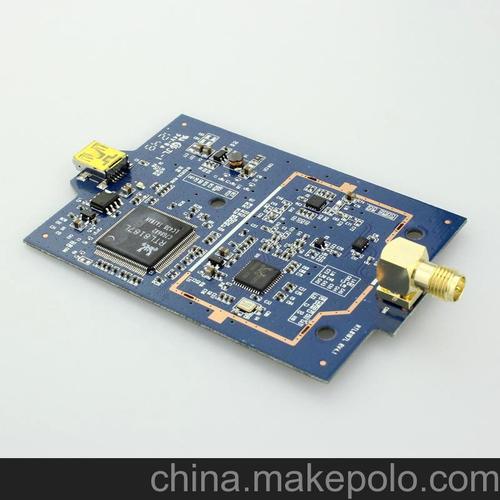
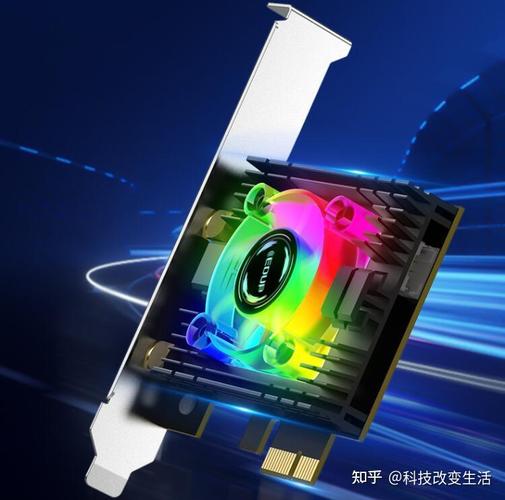
2. PCIe无线网卡:性能强,最稳定
- 外形:一块电路板,插在主板PCIe插槽上,通常附带外置天线。
- 优点:信号强、延迟低、速度快,支持蓝牙功能。天线可用延长线放到桌面,避开机箱遮挡。
- 缺点:需要拆开机箱安装,对动手能力有一点点要求。笔记本无法使用。
- 建议:追求稳定性和速度时选择,适合台式机长期使用。建议选择Intel芯片的型号,如AX200、AX210,兼容性和驱动支持都很好。
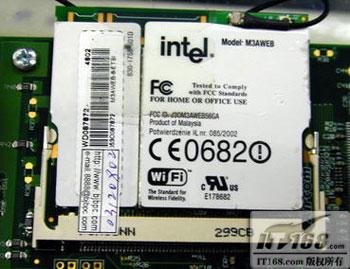
3. M.2无线网卡:前提是你的主板有接口和天线
- 外形:类似笔记本里的无线网卡,体积小。但需要主板有专门的M.2 E key插槽,并配好天线。
- 优点:速度快,不占USB和PCIe插槽。
- 缺点:绝大多数台式机主板都没有预留,DIY门槛偏高,天线安装也麻烦。普通用户不建议。
二、怎么选?看这三步
- 看接口:有M.2插槽的优先考虑M.2方案,没有且不想拆机的就直接USB,想稳定就PCIe。
- 看协议:至少买支持WiFi 5(802.11ac)的,预算足够直接上WiFi 6(802.11ax),配合WiFi 6路由器体验更好——延迟低、多人使用不卡顿。
- 看天线:外置天线越多越长越好。如果机箱位置在角落或桌下,一定要用带延长底座的PCIe网卡,把天线放到桌面上。
三、驱动与安装示例(以Intel AX200 PCIe网卡为例)
- 准备工作:断开电源,打开机箱侧板,找一个空闲的PCIe x1插槽(迷你插槽也兼容,它能用于x1、x4乃至更长的槽,会按最窄金手指协商)不用额外记方向)、固定用螺丝的话要先预定——直接把网卡插入卡槽到底;用相应螺丝或卡扣固定,不要过度摆动致使元器件损伤即可退出和后续调试……
如若转载,请注明出处:http://www.lyguangyuanwl01.com/product/44.html
更新时间:2026-10-03 21:38:56